Ноутбуку нужен SSD или переустановка Windows: как не потратить деньги зря
Ноутбуку нужен SSD или переустановка Windows? Узнайте, когда поможет апгрейд диска, а когда достаточно чистой системы

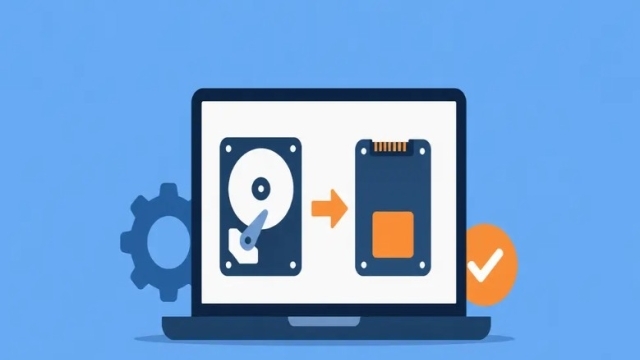
Ноутбуку нужен SSD или переустановка Windows — этот вопрос часто появляется, когда устройство стало медленно включаться, долго открывает программы и зависает в первые минуты работы. Проблема в том, что оба решения звучат логично. Переустановка кажется быстрым способом «освежить» систему, а SSD обещает резкий прирост скорости. Но если выбрать не то действие, можно потратить время или деньги почти без результата.
Главная задача — понять, что именно тормозит ноутбук: накопитель, система, автозагрузка, нехватка оперативной памяти, обновления или фоновые процессы. В этой статье разберем понятную диагностику для новичка. Вы сможете отличить ситуацию, когда ноутбуку действительно нужен SSD, от случая, когда достаточно переустановить Windows или просто навести порядок в системе.
Когда ноутбуку нужен SSD, а не переустановка Windows?
Ноутбуку чаще нужен SSD, а не переустановка Windows, если внутри стоит старый HDD и диск регулярно загружен на 100%. В такой ситуации проблема не только в «мусоре» системы. Механический диск физически медленно обрабатывает множество мелких операций, которые Windows выполняет при запуске и во время работы.
Переустановка Windows может временно улучшить скорость. Но если система снова начнет устанавливать обновления, запускать браузер, антивирус, облачные сервисы и рабочие программы, старый HDD опять станет узким местом.
SSD особенно важен, если ноутбук тормозит в таких сценариях:
- Windows долго загружается даже после чистки автозагрузки;
- после включения диск несколько минут показывает 100% загрузки;
- браузер, Проводник и папки открываются с задержкой;
- ноутбук зависает при установке обновлений;
- система реагирует медленно, хотя процессор не перегружен;
- в ноутбуке стоит HDD на 500 ГБ или 1 ТБ;
- устройство старое, но процессор и память еще подходят для базовых задач.
В таких случаях SSD обычно дает более заметный эффект, чем переустановка. Особенно если пользователь работает с браузером, офисными документами, мессенджерами, YouTube, облаком и простыми программами.
Когда помогает переустановка Windows?
Переустановка Windows помогает, если проблема связана не с железом, а с поврежденной, перегруженной или неправильно настроенной системой. Это может быть результатом большого количества старых программ, конфликтующих драйверов, ошибок после обновлений, вирусной активности или неудачных экспериментов с настройками.
Чистая установка может быть разумной, если ноутбук уже оснащен SSD, но все равно работает нестабильно. Например, если программы вылетают, появляются системные ошибки, меню открывается с задержкой, а в автозагрузке много непонятных процессов.
Переустановка Windows более уместна, если:
- в ноутбуке уже стоит SSD;
- диск не загружен постоянно на 100%;
- система давно не обслуживалась;
- есть ошибки Windows, сбои обновлений или поврежденные системные файлы;
- установлено много лишних программ;
- после удаления программ остаются службы и фоновые процессы;
- ноутбук стал медленным после сомнительных утилит, драйверов или вирусов.
Но переустановка не исправит слабый HDD. Она также не решит проблему нехватки оперативной памяти, перегрева или умирающего накопителя.
Как быстро отличить проблему HDD от проблемы Windows?
Самый простой способ — посмотреть нагрузку в Диспетчере задач. Если ноутбук тормозит, откройте вкладку с процессами и проверьте показатели «Диск», «Память» и «ЦП». Это даст больше пользы, чем догадки.
| Признак | Больше похоже на HDD | Больше похоже на Windows |
|---|---|---|
| Диск часто загружен на 100% | Да, особенно на старом HDD | Иногда, если идет обновление или проверка |
| Windows загружается очень долго | Часто | Возможно при перегруженной автозагрузке |
| Программы открываются медленно | Часто | Возможно при мусоре и фоновых процессах |
| После чистой установки снова тормозит | Очень вероятно | Менее вероятно |
| Появляются ошибки системы | Возможно при проблемном диске | Часто при поврежденной Windows |
| Шум, щелчки или зависания диска | Тревожный признак | Не типично |
Если диск постоянно вверху нагрузки, а ноутбук стоит на HDD, сначала думайте про SSD. Если диск нормальный, но система ведет себя хаотично, тогда стоит рассматривать чистку, восстановление или переустановку Windows.
Почему HDD тормозит даже после переустановки Windows?
HDD — это механический накопитель. Внутри него есть вращающиеся пластины и считывающая головка. Когда Windows запускается, система обращается к тысячам мелких файлов. HDD делает это медленно, потому что ему нужно физически перемещать головку по диску.
SSD устроен иначе. В нем нет механики, поэтому он намного быстрее обрабатывает мелкие операции. Именно поэтому ноутбук с SSD быстрее включается, быстрее открывает папки, быстрее запускает браузер и лучше переносит фоновые задачи.
Переустановка Windows уменьшает количество лишних процессов, но не меняет скорость самого накопителя. Поэтому на HDD эффект может быть коротким. Сначала система кажется свежей, но после обновлений, драйверов, браузера, антивируса и рабочих программ тормоза возвращаются.
Какие признаки говорят, что пора ставить SSD?
SSD стоит рассмотреть, если ноутбук технически еще живой, но его сильно ограничивает накопитель. Особенно это актуально для моделей, где установлен обычный жесткий диск.
Диск показывает 100% загрузки
Если в Диспетчере задач диск часто держится на 100%, а процессор при этом не перегружен, накопитель может быть главным ограничением. Это типичная картина для старых HDD на Windows 10 и Windows 11.
Ноутбук долго приходит в себя после включения
Если первые 5–15 минут после запуска система почти не реагирует, причина часто связана с диском. В этот момент Windows запускает службы, проверяет обновления, открывает автозагрузку и сканирует файлы.
Папки и Проводник открываются с задержкой
Медленное открытие простых папок — важный сигнал. Если задержка заметна даже без тяжелых программ, HDD может не справляться с обычными операциями.
Обновления превращают ноутбук в «кирпич»
Если во время обновлений ноутбук почти невозможно использовать, SSD может сильно улучшить ситуацию. Обновления активно читают и записывают данные, а HDD делает это медленно.
После перезагрузки снова долго ждать
Если каждая перезагрузка похожа на испытание, а система стоит на HDD, переустановка даст ограниченный эффект. SSD решает именно проблему медленного чтения и записи.
Когда SSD не решит проблему полностью?
SSD ускоряет накопитель, но не делает слабый ноутбук новым. Если проблема в другом компоненте, эффект будет частичным.
SSD не решит всё, если:
- в ноутбуке всего 2–4 ГБ оперативной памяти;
- процессор слишком слабый для современных задач;
- система перегревается и снижает частоты;
- видеокарта или драйверы работают с ошибками;
- есть вредоносные программы;
- батарея или питание вызывают ограничения производительности;
- пользователь постоянно держит десятки тяжелых вкладок и приложений.
В таких случаях SSD все равно может ускорить запуск и базовую работу. Но ожидать чуда не стоит. Лучше оценивать ноутбук целиком: диск, память, процессор, охлаждение и реальные задачи пользователя.
Как понять, что лучше переустановить Windows?
Переустановка Windows логичнее, если накопитель уже быстрый, но система работает грязно и нестабильно. Например, ноутбук оснащен SSD, но тормозит из-за конфликтов, ошибок, лишних служб и неудачных настроек.
| Сценарий | Лучшее первое действие | Почему |
|---|---|---|
| Старый ноутбук с HDD и диском 100% | Установить SSD | Главное ограничение — скорость накопителя |
| SSD уже есть, но Windows глючит | Переустановить или восстановить Windows | Проблема может быть в системе |
| Много программ в автозагрузке | Сначала почистить автозагрузку | Переустановка может быть лишней |
| Мало оперативной памяти | Добавить RAM, если возможно | SSD не заменяет память |
| Диск показывает ошибки SMART | Сделать копию данных и заменить диск | Есть риск потери файлов |
| Система заражена или сильно повреждена | Переустановить Windows | Чистая установка быстрее и надежнее ручной чистки |
Что проверить перед покупкой SSD?
Перед покупкой важно понять, какой накопитель подходит вашему ноутбуку. Не все SSD одинаковые. Старые ноутбуки чаще используют 2.5-дюймовый SATA SSD. Более новые модели могут поддерживать M.2 SATA или M.2 NVMe.
Проверьте:
- модель ноутбука;
- тип текущего накопителя;
- наличие слота M.2;
- поддержку SATA или NVMe;
- максимальную толщину 2.5-дюймового диска;
- возможность оставить старый HDD вторым диском;
- объем нужного SSD;
- наличие резервной копии данных.
Для базового ноутбука обычно хватает SSD на 240–512 ГБ. Если пользователь хранит много фото, видео, проектов или игр, лучше смотреть на 1 ТБ и больше.
Что лучше: клонировать систему или ставить Windows заново?
Клонирование переносит старую систему на новый SSD. Это удобно, если Windows работает нормально, программы настроены, а пользователь не хочет все устанавливать заново.
Чистая установка Windows лучше, если старая система захламлена, заражена, показывает ошибки или давно работает нестабильно. Такой вариант требует больше времени, зато дает более аккуратный старт.
Практическое правило простое:
- если Windows работает стабильно — можно клонировать;
- если Windows глючит — лучше ставить заново;
- если диск старый и есть ошибки — сначала сделать резервную копию;
- если данных много — заранее подготовить внешний диск или облако.
Не начинайте перенос без копии важных файлов. Любая операция с диском несет риск ошибки пользователя, сбоя питания или неправильного выбора раздела.
Чеклист: SSD или переустановка Windows?
Используйте этот чеклист перед решением. Он поможет не действовать вслепую.
- Откройте Диспетчер задач и проверьте загрузку диска.
- Узнайте, стоит ли в ноутбуке HDD или SSD.
- Проверьте, не держится ли диск на 100% после запуска.
- Посмотрите, сколько оперативной памяти занято.
- Отключите лишние программы из автозагрузки.
- Проверьте, не идут ли обновления Windows.
- Проверьте состояние диска через SMART-утилиту.
- Оцените, есть ли системные ошибки и сбои.
- Сделайте резервную копию важных файлов.
- Если стоит HDD и диск перегружен — выбирайте SSD.
- Если SSD уже есть, но Windows нестабильна — рассматривайте переустановку.
- Если памяти мало — подумайте об увеличении RAM.
Можно ли сначала переустановить Windows, а потом поставить SSD?
Можно, но это не всегда рационально. Если ноутбук работает на HDD и показывает типичные признаки медленного диска, лучше сначала поставить SSD. Иначе вы потратите время на переустановку, а затем снова будете переносить систему на новый накопитель.
Более логичный порядок такой: сначала определить тип диска и его состояние. Если HDD явно ограничивает ноутбук, заменить его на SSD. Затем решить, что делать с системой: клонировать старую Windows или установить чистую.
Если SSD уже установлен, тогда переустановка Windows становится более оправданной. Особенно если система повреждена, перегружена лишними программами или работает нестабильно после обновлений.
Какая минимальная конфигурация нужна для комфортной работы?
Для базовой работы в браузере, офисных программах, мессенджерах и видеосвязи лучше ориентироваться на связку SSD и хотя бы 8 ГБ оперативной памяти. 4 ГБ еще могут работать, но запас небольшой. При большом количестве вкладок ноутбук быстро начнет использовать файл подкачки.
Оптимальный минимум для обычного пользователя:
- SSD от 240–512 ГБ;
- 8 ГБ оперативной памяти или больше;
- исправная система охлаждения;
- актуальные драйверы;
- умеренная автозагрузка;
- чистая Windows без лишних фоновых программ.
Если ноутбук нужен для монтажа видео, игр, графики или больших таблиц, требования будут выше. Но для повседневных задач SSD почти всегда важнее, чем переустановка Windows на старый HDD.
FAQ
Как понять, что ноутбуку нужен SSD?
Ноутбуку нужен SSD, если внутри стоит HDD, система долго загружается, диск часто показывает 100% нагрузки, а программы открываются с задержкой даже после чистки автозагрузки.
Поможет ли переустановка Windows на старом HDD?
Может помочь временно, но не уберет физическое ограничение HDD. После установки обновлений и программ тормоза часто возвращаются.
Что лучше для старого ноутбука: SSD или переустановка Windows?
Если в ноутбуке стоит HDD, чаще лучше сначала установить SSD. Если SSD уже есть, но система работает с ошибками, тогда логичнее переустановить Windows.
Почему диск загружен на 100%?
Диск может быть занят обновлениями, антивирусом, индексированием, облачной синхронизацией или автозагрузкой. На HDD такая нагрузка особенно заметна.
Нужно ли менять ноутбук, если он тормозит?
Не всегда. Если процессор еще подходит для ваших задач, установка SSD и увеличение оперативной памяти могут заметно продлить срок службы ноутбука.
Можно ли поставить SSD без переустановки Windows?
Да, систему можно клонировать на SSD. Но если старая Windows работает нестабильно, лучше сделать чистую установку.
Сколько оперативной памяти нужно вместе с SSD?
Для базовой работы лучше иметь минимум 8 ГБ RAM. Для большого числа вкладок, видеосвязи, графики и монтажа лучше 16 ГБ или больше.
Что делать перед заменой диска?
Сделайте резервную копию важных файлов, проверьте тип накопителя, уточните совместимость SSD и решите, будете ли клонировать систему или устанавливать Windows заново.
Глоссарий
SSD — быстрый накопитель без механических частей. Ускоряет запуск системы, программ и работу с файлами.
HDD — механический жесткий диск. Часто становится причиной медленной работы старых ноутбуков.
Windows — операционная система Microsoft, которая управляет программами, файлами, драйверами и устройствами.
Переустановка Windows — удаление старой системы и установка новой копии Windows.
Клонирование диска — перенос системы, программ и файлов со старого накопителя на новый.
Автозагрузка — список программ, которые запускаются автоматически после входа в систему.
SMART — технология самодиагностики накопителя, которая помогает оценить его состояние.
Оперативная память — временная память, где система держит открытые программы и активные процессы.
Файл подкачки — область на диске, которую Windows использует, когда не хватает оперативной памяти.
NVMe — быстрый тип SSD, который обычно устанавливается в слот M.2 и работает быстрее SATA SSD.
Заключение
Если ноутбук работает на HDD и часто упирается в загрузку диска 100%, ему скорее нужен SSD, а не простая переустановка Windows. Если SSD уже установлен, но система глючит и перегружена, тогда чистая установка Windows может быть более разумным шагом.
Использованные источники
Справка Microsoft по Диспетчеру задач Windows — support.microsoft.com/windows
Данные Microsoft по восстановлению и переустановке Windows — support.microsoft.com/windows
Справка Microsoft по обновлению Windows — support.microsoft.com/windows
Документация Microsoft по хранилищу и производительности Windows — learn.microsoft.com/windows
Общие сведения Intel о твердотельных накопителях SSD — intel.com/content
Сведения Kingston о различиях SSD и HDD — kingston.com/blog
Общие сведения Crucial о совместимости и выборе SSD — crucial.com/articles